イラストレーターや動画編集者といったクリエイターにとって、作業効率の向上は永遠のテーマです。
特に、頻繁に使用するショートカットキーを片手で直感的に操作できる「左手デバイス」は、今や多くのプロフェッショナルにとって欠かせないツールとなりつつあります。
クリエイターだけでなく、普段、事務作業でエクセルなどを使う方も作業を劇的に効率化できます。
本記事では、数ある左手デバイスの中でも、そのコンパクトさとダイヤルコントローラーの搭載で注目を集める「HUION Keydial mini (K20)」を徹底的にレビューします。
製品の基本スペックから、実際に使用した際の魅力、そして導入前に知っておきたい注意点まで、詳細にご紹介します。
- HUION Keydial mini (K20)の基本スペック
- HUION Keydial mini (K20)の特徴
- HUION Keydial mini (K20)の実際の使用感
Keydial mini (K20) の基本スペックと進化したポイント
HUION Keydial miniは、クリエイティブな作業をサポートするために設計されたワイヤレスの左手デバイスです。その主要な仕様は以下の通りです。
| 項目 | 仕様 |
|---|---|
| 製品名 | Keydial mini (K20) |
| キー数 | 18個(カスタマイズ可能) |
| コントローラー | 1つのダイヤルコントローラー(回転、クリック操作に対応) |
| 接続方式 | Bluetooth 5.0 / USB-C有線接続 |
| 対応OS | Windows、macOS、Android(一部機能制限あり) |
| キータイプ | シザースイッチ(パンタグラフ式) |
| サイズ | コンパクト(具体的なサイズは製品ページ参照) |
| 用途 | イラスト制作、動画編集、写真加工、3Dモデリングなど |
旧モデル(KD100)からの主な進化点
Keydial mini (K20) は、旧モデルであるMini Keydial KD100からいくつかの重要なアップグレードが施されています。
最も特筆すべきは、同時キー入力の改善です。旧モデルでは複数のキーを同時に押した際の反応に課題がありましたが、K20ではこの点が大幅に改良され、よりスムーズで確実なショートカット操作が可能になりました。
また、Bluetooth 5.0の採用により、ワイヤレス接続の安定性と省電力性能も向上しており、より快適な作業環境を提供します。


実際に使ってわかった!Keydial miniの魅力
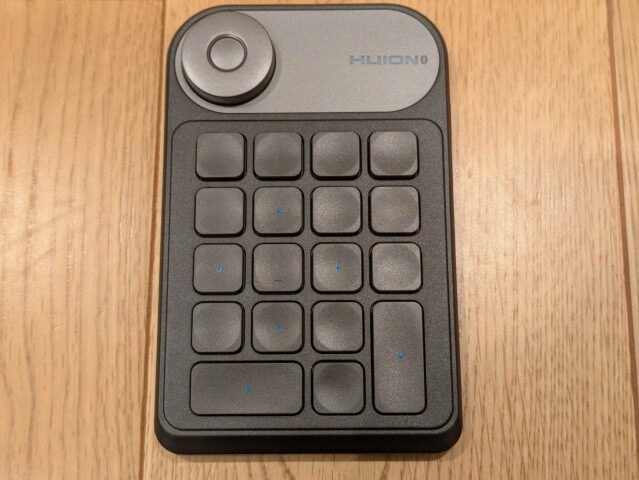
多くのクリエイターから高い評価を得ているKeydial miniの魅力を、3つのポイントに分けて深掘りします。
シンプルで洗練されたデザイン
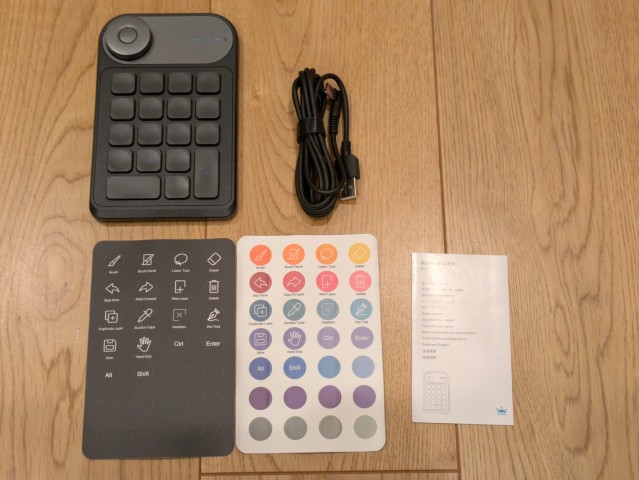
Keydial miniのパッケージは非常にシンプルで、本体のコンパクトさが際立ちます。
同梱物は、Keydial mini本体の他に、接続用のUSB-Cケーブル、そしてクイックスタートガイドが基本です。
本体は、テンキーほどのサイズ感で、非常に薄く、持ち運びやすいデザインです。
キーボード部分には、MacBookなどにも採用されているシザースイッチ(パンタグラフ式)が採用されており、薄型ながらも確かな打鍵感があります。
また、本体上部には、このデバイスの核となるダイヤルコントローラーが配置されており、デザイン上のアクセントにもなっています。
全体的にシンプルで洗練されたデザインは、プロの作業環境にも自然に溶け込みます。
直感的な操作を実現する「ダイヤルコントローラー」の使い勝手
Keydial miniの最大の特長は、本体上部に配置されたダイヤルコントローラーです。このダイヤルは、単なるスクロール機能に留まらず、様々なクリエイティブツールと連携して直感的な操作を可能にします。
- ズームイン/ズームアウト: キャンバスの拡大・縮小をスムーズに行い、作業効率を大幅に向上させます。
- ブラシサイズの変更: イラスト制作において、ブラシの太さを瞬時に調整でき、作業の流れを止めません。
- 数値の増減: 動画編集ソフトでのタイムライン移動や、パラメーターの微調整にも活用できます。
- タブやシートの切替: ブラウザのタブやシートをダイヤルを回すだけで切替できます。
物理キーでは難しい「連続的な操作」をダイヤル一つで実現できるため、特にブラシツールを多用するイラストレーターや、細かな調整が必要な動画編集者にとって、手放せない機能となっています。
18個のキーとカスタマイズの自由度
Keydial miniには、ダイヤル以外に18個のカスタマイズ可能なキーが搭載されています。
これらのキーには、使用頻度の高いショートカット(例:Ctrl+Z、スペースキー、レイヤーの新規作成など)を自由に割り当てることができます。
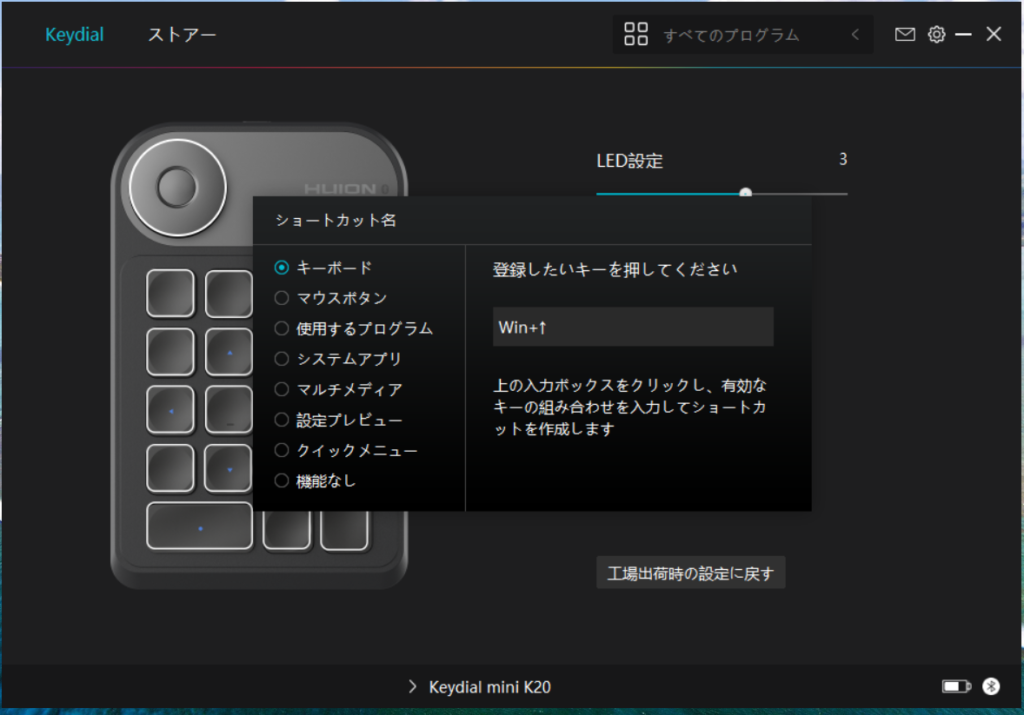
専用のドライバーソフトウェアを使用することで、アプリケーションごとに異なるプロファイルを設定できる点も大きな魅力です。
例えば、Photoshop使用時はブラシ関連のショートカットを、Premiere Pro使用時はカットや再生関連のショートカットを割り当てるなど、作業内容に合わせた最適な環境を構築できます。
キーを1つ押すだけで、特定のアプリケーションを起動させる設定もできます。登録できるアプリはexeの他、bat(バッチファイル)なども登録可能です。ただし、設定画面のブラウズからはexeしか選択できないので、ブラウズのファイル名にバッチファイルのパスを直打ちする必要があります。
コンパクトで持ち運びやすいデザインと接続性
Keydial miniは、テンキーほどのコンパクトなサイズ感で、デスク上のスペースをほとんど占有しません。
メインキーボードの横に置いても邪魔にならず、作業スペースを広く確保できます。
また、Bluetooth 5.0によるワイヤレス接続に対応しているため、ケーブルレスでスッキリとした環境を実現できます。
デザインもシンプルかつスタイリッシュで、特にMacBookなどのモダンなデバイスとの相性が良いと評価されています。
外出先での作業や、カフェでのモバイルワークにも気軽に持ち運べる点も、大きなメリットです。
競合製品との比較:Keydial miniの独自性
左手デバイス市場には、多機能な「TourBox」や、ゲーミングデバイスを応用した「Razer Tartarus」など、様々な製品が存在します。
その中でKeydial miniが持つ独自性は、「シンプルさ」と「携帯性」に集約されます。
| 項目 | HUION Keydial mini | TourBox (例: Elite) | Razer Tartarus | XP-Pen ACK05 |
|---|---|---|---|---|
| 主な特徴 | コンパクト、ダイヤル搭載 | 多機能、カスタマイズ性が高い | ゲーミングキーパッド型 | Keydial miniと競合 |
| キー数/コントローラー | 18キー + 1ダイヤル | 多数のボタン、ノブ、ダイヤル | 20〜32キー + 8方向サムパッド | 9キー + 1ダイヤル |
| 接続方式 | Bluetooth 5.0 / 有線 | Bluetooth / 有線 | 有線 | Bluetooth / 有線 |
| レイヤー機能 | なし | あり(複数モード切替) | あり(Hypershift/プロファイル) | あり |
| アプリケーションごとの設定 | 対応 | 対応 | 対応 | 対応 |
| Keydial miniとの違い | – | 機能が豊富だが、より大きく高価。プロフェッショナル向け。 | キー数が多く、複雑な操作向き。ゲーミングデバイスからの転用。 | キー数が少ない分、さらにコンパクト。 |
Keydial miniは、これらの競合製品と比較して、Bluetooth 5.0によるワイヤレス接続とシザースイッチ(パンタグラフ式)の採用が特徴的です。これにより、デスク上での自由度が高く、静音性にも優れています。
特に、TourBoxのような多機能デバイスは魅力的ですが、初心者には設定が複雑に感じられることがあります。
Keydial miniは、必要十分な18キーと直感的なダイヤルという構成で、左手デバイスの入門機として最適なバランスを実現しています。
XP-Pen ACK05よりもキー数が多いので、より多くのショートカットを登録したい、でも持ち運びも容易なサイズ感を求めている人には、XP-Pen ACK05よりも、このKeydial miniをおすすめします。
複雑な設定に悩むことなく、すぐに効率化を始めたいユーザーにとって、Keydial miniは最適な選択肢と言えるでしょう。
導入前に知っておきたい注意点とデメリット

高い利便性を持つKeydial miniですが、導入前に把握しておくべき注意点や、一部のユーザーから指摘されているデメリットも存在します。
筐体の質感については良くも悪くも普通です。高級感はないですが、普段使用には何も問題はありません。
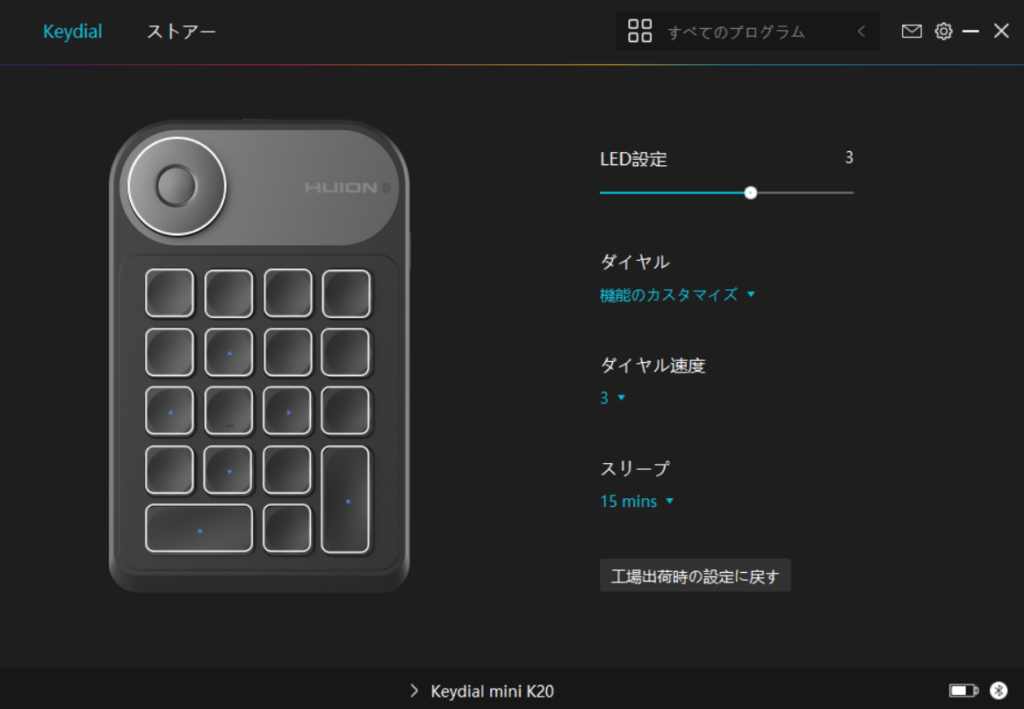
ドライバーのソフトウェアも、左手デバイスならば大抵どのデバイスもインストールが必要なので、手間がかかるのは事実ですが、Keydial miniだけのデメリットというわけでもありません。ソフトウェアは直感的で使いやすく、キー設定がしやすいと感じました。
どんな人におすすめ?活用シーン別提案
Keydial miniは、その特性から特に以下のようなクリエイターや作業におすすめできます。
まとめ:Keydial miniは「初めての左手デバイス」として最適解か
HUION Keydial mini (K20) は、コンパクトな筐体に直感的なダイヤルコントローラーと18個のカスタマイズキーを搭載した、非常にバランスの取れた左手デバイスです。
特に、旧モデルからの進化により、同時キー入力の信頼性が向上した点は、クリエイティブ作業のストレスを大きく軽減します。
結論として、Keydial miniは「初めての左手デバイス」を検討している人にとって、最適な選択肢の一つと言えます。
ダイヤルによる直感的な操作は、一度慣れると手放せなくなるほどの快適さをもたらし、あなたのクリエイティブな作業を劇的に効率化してくれるでしょう。価格面での懸念はありますが、その機能性と利便性を考慮すれば、十分に投資する価値のある製品です。
ぜひこの機会に、HUION Keydial miniの導入を検討してみてはいかがでしょうか。
左手デバイスについて以下にまとめています。
おすすめの使い方や活用術やあなたにおすすめのデバイスがわかります。
ぜひこちらもご参照ください。
コメント