左手デバイスは、イラスト制作や動画編集、事務作業の効率を劇的に向上させる便利なツールです。
しかし「高価なイメージがある」「どれを選べばいいかわからない」という声も多く聞かれます。
実は、1万円以下でも十分に実用的な左手デバイスは数多く存在します。
この記事では、予算を抑えながらも作業効率を大幅に改善できる左手デバイスを、用途別に詳しくご紹介します。
- 左手デバイスのメリット・デメリット
- 左手デバイスの選び方
- おすすめの左手デバイス
- 左手デバイスの活用術
左手デバイスとは?メリット・デメリットは?
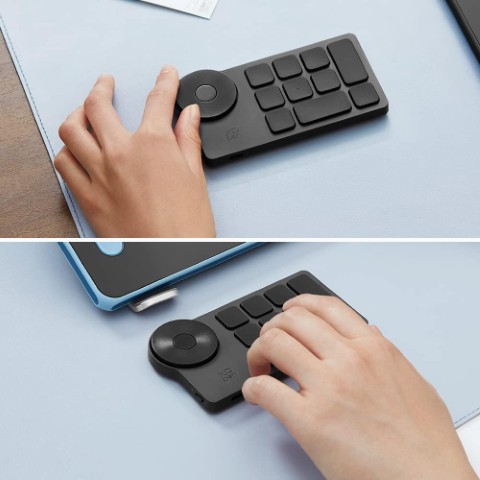
左手デバイスは、キーボードのショートカットやマウス操作を片手で効率的に実行できるガジェットです。
右手にマウスを持って、左手で操作するデバイスなので、左手デバイスと呼ばれています。
イラストレーター、動画クリエイター、事務作業をする方など、幅広い層に支持されています。
左手デバイスを使うメリット
左手デバイスを使うメリットには以下があります。
作業スピードの向上
頻繁に使うショートカットをボタン一つで実行できるため、キーボードとマウスを行き来する時間が削減されます。
イラスト制作では「元に戻す」「ブラシサイズ変更」などの操作が瞬時に行えます。
身体的な負担軽減
キーボードとマウス間の手の移動が減ることで、肩や手首への負担が軽減されます。長時間作業する方にとって、疲労軽減は大きなメリットです。
カスタマイズ性
自分の作業フローに合わせてボタンやダイヤルに機能を割り当てられます。使い込むほど、自分専用の最適化されたツールになっていきます。
デメリットと注意点
一方で左手デバイスのデメリットとして以下が挙げられます。
慣れるまで時間がかかる
何においても同じですが、導入直後は従来の操作方法との違いに戸惑うことがあります。
1〜2週間の慣らし期間を見込んでおきましょう。
実際、私も最初は操作に慣れず、逆に効率が落ちているような時期もありましたが、2,3日使用していると、よく使うキーから慣れ始め、作業を効率的に進められるようになりました。
設定の手間
各キーを押したときにどんな操作を実行するかを設定する必要があります。
また、操作したい内容によっては、アプリケーションごとにキー設定が必要な場合があります。
ただし、一度設定すれば長く使えるので、初期投資と考えましょう。
机のスペースが必要
新たなデバイスを配置することになるので、少なからずデバイスを置くスペースが追加で必要になります。
コンパクトなモデルを選ぶことで、この問題は軽減できます。
左手デバイスのメリットデメリットはこちらで詳しく紹介していますので、こちらを読んでみてください。
1万円以下の左手デバイス、どう選ぶ?
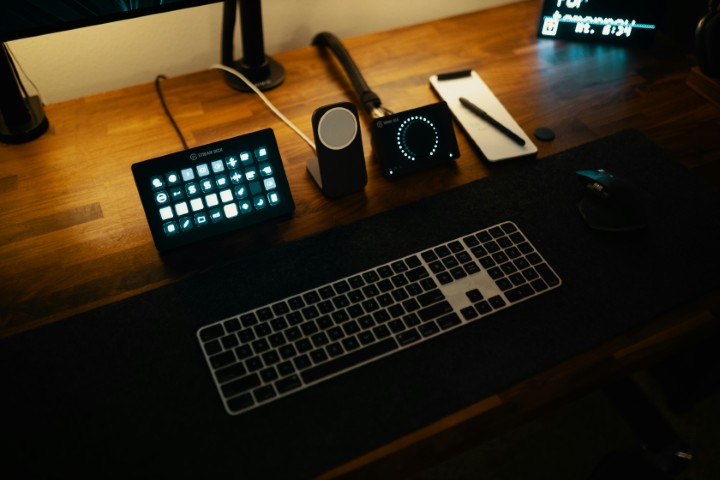
予算1万円以下でも、機能性の高い左手デバイスは多数あります。
ここでは選び方のポイントを解説します。
用途・ターゲット別おすすめデバイス
どんな用途で使いたいのかを踏まえて、あなたの使い方に合った左手デバイスを見つけることをおすすめします。
左手デバイスは主に以下のような用途を考えている人におすすめです。
- iPadでイラストを描く方
- PCでイラストを描く方
- 動画編集をする方
- Excel・事務作業をする方
iPadでイラストを描く方
iPadでProcreateやクリスタ(Clip Studio Paint)を使う場合、特にお絵描き専用設計のリモコンタイプは、iPadとの相性が抜群です。
iPadに接続するため、Bluetooth接続できるデバイスが必須です。
左手デバイスがあれば、右手でペンを握ったまま、左手だけで「Ctrl+Z(取り消し)」「ブラシサイズ変更」「レイヤー切り替え」「キャンバス回転」などの操作が完結します。
例えば線画作業中、「線を引く→気に入らない→取り消し→もう一度引く」という流れが、ペンを持ち替えることなくスムーズに繰り返せます。キーボードに手を伸ばす動作が不要になるため、集中力が途切れず、作業スピードは体感で1.5〜2倍になると感じる方も多いです。
特にProcreateの「2本指タップ(取り消し)」や「3本指スワイプ(やり直し)」を左手デバイスのボタンに割り当てれば、iPadを持ち上げて指でタップする必要がなくなり、描画姿勢を崩さずに作業できます。
クリスタでは、「自動選択」「塗りつぶし」「スポイト」「消しゴム」など頻繁に切り替えるツールをボタン登録しておけば、ツールパレットを何度もクリックする手間が省け、塗り作業が劇的に快適になります。
- 持ち運びしやすいコンパクト設計
- ダイヤル(ブラシサイズ調整用)の有無
- iPad接続(Bluetooth接続)対応
PCでイラストを描く方
Windowsやmacで本格的にイラスト制作をする場合、USB接続の安定性とカスタマイズ性を重視しましょう。
ダイヤル付きモデルならブラシサイズやキャンバス回転も直感的に操作できます。
「少し太く→細く→もう少し太く」といった微調整が、キーボードの「[」「]」を何度も押すより圧倒的にスムーズです。
キャンバス回転もダイヤルで行えば、「R」キーを押しながらマウスドラッグという二段階動作が不要になります。
また、板タブや液タブでイラストを描く際、左手デバイスがあれば「ペンを持ったまま」すべての操作が完結します。
例えばクリスタで厚塗りをする場合、「ブラシで塗る→スポイトで色を拾う→ブラシサイズを変える→また塗る→気に入らなければ取り消し」という流れを、左手デバイスだけで完結できます。
従来はキーボードの「Alt」「[」「]」「Ctrl+Z」を押すために、何度もペンタブから手を離す必要がありましたが、これが一切不要になります。
Photoshopでは、「ブラシ⇔消しゴム切り替え」「不透明度調整」「レイヤーマスク作成」「色調補正」など、頻繁に使うショートカットをボタンに割り当てることで、ツールパレットやメニューバーまでカーソルを移動させる時間が削減されます。
特に大きなキャンバスで作業している時、画面端のメニューまで往復する無駄な動きがなくなるのは大きなメリットです。
さらにSAIやFireAlpacaなど複数のソフトを使い分ける場合でも、ソフトごとにプロファイルを保存できる左手デバイスなら、それぞれに最適化されたキー配置を瞬時に切り替えられます。
- 有線接続で遅延なし
- ダイヤル(ブラシサイズ調整用)あり
- 複雑なショートカット登録が可能
- Photoshop、CLIP STUDIO、SAIなど主要ソフトに対応
動画編集をする方
Premiere ProやDaVinci Resolveで動画編集をする際、左手デバイスがあれば編集スピードが格段に向上します。
例えばカット編集では、「タイムラインを再生→良い場面で一時停止→カット→不要部分を削除→次のクリップへ移動」という流れを、左手だけで完結できます。
従来は「スペースキー(再生/停止)」「C(カットツール)」「Delete」「→(次のクリップ)」とキーボード上で手が動き回りましたが、左手デバイスなら指の位置を変えずに瞬時に実行できます。
ダイヤル付きモデルなら、タイムラインのスクロールが劇的に快適になります。
マウスホイールやドラッグでは「行き過ぎた→戻る→また行き過ぎる」という微調整が面倒ですが、ダイヤルなら1フレーム単位での精密な移動が可能です。カット点を探す作業やタイミング調整が、従来の半分以下の時間で完了します。
カラーグレーディングでは、「露出」「彩度」「シャドウ」などのパラメータ調整をダイヤルで行えば、数値入力やスライダードラッグより直感的です。
映像を見ながらリアルタイムで微調整でき、理想の色味にたどり着くまでの試行錯誤が大幅に短縮されます。
また「エフェクト適用」「トランジション追加」「マーカー設置」「レンダリング開始」など、繰り返し使う機能をボタンに登録しておけば、メニューバーを開く手間が省けます。特に長尺の動画を編集する際、数百回と繰り返す操作が1ボタンになるだけで、数時間単位での時短効果が生まれます。
テロップ入れやBGM調整など、細かい作業が続く場面でも、マウスとキーボードを行き来する回数が減ることで集中力が持続し、編集クオリティの向上にもつながります。
- ダイヤル機能(タイムライン操作に便利)
- プログラマブルなボタン数
- 主要編集ソフトとの互換性
Excel・事務作業をする方
データ入力やExcel作業が多い業務では、左手デバイスが作業効率を大きく向上させます。
例えばデータ集計作業では、「数値入力→Enter→次のセルへ移動→SUM関数入力→コピー→貼り付け」という流れを、テンキー型左手デバイスなら左手だけで完結できます。
右手はマウスでセル選択に専念し、左手で数字入力と「Enter」「Tab」「Ctrl+C」「Ctrl+V」を実行すれば、キーボードとマウスを持ち替える時間が完全にゼロになります。
マクロパッド型なら、よく使うExcel関数を丸ごとボタンに登録できます。
「=VLOOKUP(」「=IF(」「=SUMIF(」といった長い関数の入力が1ボタンで済むため、毎回手打ちする手間が省けます。
月次レポート作成で同じ関数を100回入力する場合、これだけで10分以上の時短になります。
経理業務では、「日付入力→勘定科目選択→金額入力→次の行へ」という繰り返し作業を、左手デバイスに「今日の日付挿入(Ctrl+;)」「行挿入(Ctrl++)」「オートフィル(Ctrl+D)」などを登録しておけば、仕訳入力のスピードが倍増します。
複数のExcelファイルやウィンドウを切り替えながら作業する場合も、「Alt+Tab(ウィンドウ切り替え)」「Ctrl+Page Up/Down(シート移動)」「Ctrl+Home(A1セルへ移動)」をボタン化すれば、視線を画面から逸らさずに操作できます。
データを見比べながらの転記作業で、見失う回数が減り、ミスも防げます。
PowerPointやWordでの資料作成でも、「コピー」「貼り付け」「書式のコピー/貼り付け」「図形の配置調整」など頻繁に使うショートカットを左手デバイスに集約すれば、マウス操作との並行作業がスムーズになります。
100ページの資料を修正する際、1ページあたり数秒の時短でも、トータルでは数十分の差になります。
テンキー機能付きモデルなら、数字入力とショートカット実行を一台で完結できるため、フルキーボード+テンキー+左手デバイスという3台構成が不要になり、デスクスペースも節約できます。
- マクロ登録のしやすさ
- テンキー付きかどうか
- キーのストローク感
予算1万円以下!コスパ最強の左手デバイス5選!
実際に1万円以下で購入できる、特におすすめのデバイスをご紹介します。
XP-Pen ACK05(約6,000円)
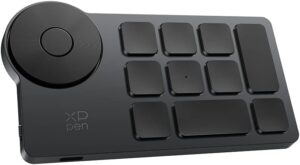
ペンタブメーカーXP-Penが手がける左手デバイスの入門機。
10個のカスタマイズ可能なボタンとローラーホイールを搭載し、コンパクトながら多機能。
3種類の接続方式(有線/Bluetooth/専用レシーバー)に対応し、6,000円以下という価格破壊的なコスパで左手デバイス市場に旋風を巻き起こした人気モデル。
主な特徴は以下です。
- 10個のキー + ローラーホイール搭載:基本操作に十分なボタン数で、ホイールはズーム・回転・ブラシサイズ調整などに対応
- 4レイヤー切り替え機能:最大36個のショートカット登録が可能(1つはレイヤー切り替え用に使用)
- 3種類の接続方式:Bluetooth 5.0 / USB有線 / 専用レシーバー(ワイヤレス)から選択可能
- 超コンパクト設計:127.55 x 70.49 x 10mm、重量75gでスマホサイズ、持ち運びに最適
- 長時間バッテリー:1000mAh内蔵で連続300時間動作、スタンバイ最大10ヶ月
- 自由な向き設定:専用アプリでデバイスの向きを変更可能、自分の使いやすい配置に調整できる
- 幅広い互換性:Windows / macOS / Linux対応、Photoshop、クリスタ、Premiere Proなど主要ソフトで使用可能
XP-Pen ACK05は、PCでイラスト制作をする初心者〜中級者におすすめのデバイスになります。


Clip Studio Tabmate(約5,800円)
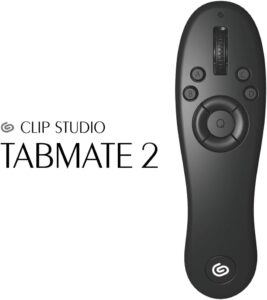
CLIP STUDIO PAINT公式が開発したクリスタ専用の左手デバイス。
ソフトウェアとの完璧な統合により、設定不要ですぐに使い始められる初心者フレンドリーな設計が魅力。
握って使える持ち型デザインで、机に置かずに自由な姿勢で作業できる。
クリスタユーザーなら優待価格で購入でき、コストパフォーマンスに優れた定番モデル。
主な特徴は以下です。
- CLIP STUDIO PAINT専用設計:クリスタとの完璧な統合で、接続後すぐに使える。プリセット設定済みで初心者も安心
- 15ボタン + 4モード切り替え:最大200種類以上のショートカット登録が可能。ホイール、トリガー、ABCD各ボタン搭載
- 握って使える持ち型デザイン:手のひらサイズで机に置かずに使える。ニンテンドーSwitchのJoy-Conより少し重い程度の軽量設計
- Bluetooth無線接続:ケーブル不要で作業スペースがすっきり。配線に縛られず自由な位置で使用可能
- 幅広いOS対応:Windows / macOS / Android対応(※iPad対応は後継機TABMATE 2のみ)
- 高度なカスタマイズ機能:短押し/長押し、連打回数(1〜4回)、ツールローテーション、パレットポップアップなど多彩な設定が可能
- クイックアクセス連携:ボタンを押している間だけパレットを表示する「一時切り替え」が便利
ただし、クリスタ専用のため、他のソフトでは基本的に使用不可となります。
しかし、JoyToKeyなど別途ソフトを入れることで、対応可能なようです。


HUION Keydial mini(約9,900円)
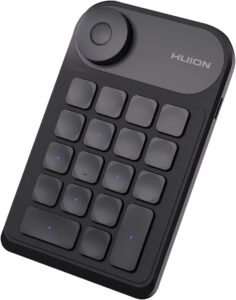
ペンタブメーカーHUIONが手がける高機能左手デバイス。
18個のキー+ダイヤルコントローラーを搭載し、1万円以下ギリギリの価格帯ながらイラスト制作から動画編集まで幅広く対応できるオールラウンダー。
旧モデルKD100から進化したK20は、Bluetooth 5.0対応でワイヤレス化を実現。
iPad・Android・Windows・macOSと幅広いデバイスに対応し、液タブ・板タブと組み合わせて本格的なクリエイティブ作業を効率化できる多機能モデル。
- 18キー + ダイヤルコントローラー:豊富なボタン数でショートカット登録に困らない。ダイヤルはズーム、ブラシサイズ、キャンバス回転など多彩な操作に対応
- 選べる接続方式:Bluetooth 5.0(ワイヤレス)/ USB-C有線接続の両対応で状況に応じて使い分け可能
- 複数キー同時押し対応:旧モデルKD100から進化し、Ctrl+Zなどを2つのキーに分けて登録しても同時押しで反応。柔軟なカスタマイズが可能
- 幅広いデバイス対応:Windows / macOS / iPad(iPadOS)/ Android対応。ドライバーは各OS用に提供
- ダイヤルのRadialモード対応:Windows Radial Controller Protocolに対応し、画面上に円形メニューを表示可能
- アプリごとのプロファイル切り替え:Photoshop、Premiere Pro、CLIP STUDIO、AutoCADなど、ソフトごとに異なるショートカット設定を保存・自動切り替え
- 超コンパクト設計:スマホサイズ(115g)で持ち運び可能。デスクスペースを取らない
- 長時間バッテリー:1200mAh内蔵で連続70時間動作、スタンバイ最大90日
動画編集、多機能を求めるクリエイターにおすすめのデバイスです。


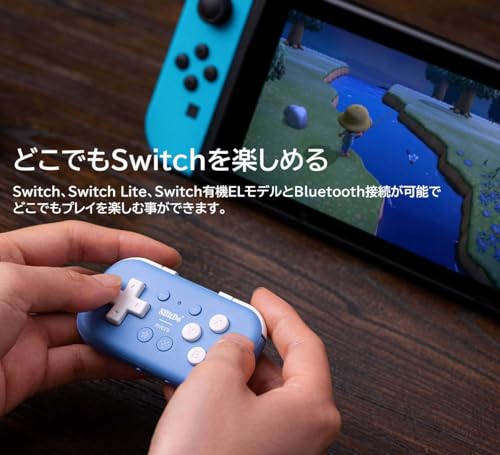
8BitDo Micro(約2,500円)
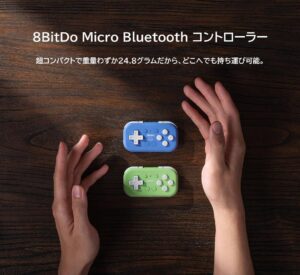
手のひらに収まる超小型Bluetoothゲームパッド。
重量わずか24.8gでキーホルダーのように持ち運べるコンパクトさながら、16個のボタンを搭載し左手デバイスとして高い実用性を持つ。
iPad・iPhone・Switch・Androidなど幅広いデバイスに対応し、Procreate、クリスタ、Premiere Proなど様々なアプリで活用可能。
1万円以下どころか2,500円という破格の価格で左手デバイスを試せる入門機として人気。
「おもちゃみたい」な見た目とは裏腹に、専用アプリで全ボタンカスタマイズ可能な本格派。
主な特徴は以下です。
- 超コンパクト設計:72×40.7×14.1mm、重量24.8g。Joy-Conの半分の重さでポケットやポーチに収納可能
- 16個のボタン搭載:十字キー4方向 + ABXY + L/L2 + R/R2 + SELECT/START + HOME/TURBO。このサイズで驚異的なボタン数
- 3つの接続モード:Switch(S)/ Android(D)/ Keyboard(K)モードで幅広いデバイスに対応
- Bluetooth & 有線接続両対応:ワイヤレスで自由に使える。遅延が気になる場面ではUSB-C有線接続も可能
- 専用アプリでカスタマイズ:「8BitDo Ultimate Software」(iOS/Android)で全ボタンに自由にキー割り当て可能
- ショートカットキー対応:修飾キー(Ctrl、Shift、Alt、Win)と通常キーの組み合わせで複雑なショートカットも設定可能
- プロファイル機能:複数のキー配置パターンを作成・保存・切り替え可能。アプリごとに最適化した設定を使い分けられる
とにかく安く試したい方、モバイル作業を中心とする方におすすめのデバイスです。
![[正規品/日本語説明書付属] 8BitDo Micro Bluetooth コントローラー Switch/Android/Raspberry Pi 用 キーボードモード対応 片手デバイス お絵描きソフト対応【Switch2対応版ファームウェアアップデート手順書/お手入れクロス付】(Blue)](https://m.media-amazon.com/images/I/41GeokJkPgL._SL160_.jpg)




DOIO KB16(約10,000円)
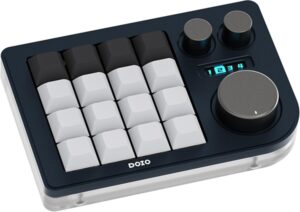
メカニカルキーボード愛好家向けに設計された高品質マクロパッド。
16個のキー+3つのロータリーノブを搭載し、アルミ合金とアクリル素材の筐体による高級感ある質感が特徴。
VIA対応による高い自由度と、QMKファームウェアによる深いカスタマイズ性を1万円という価格で実現。
ホットスワップ対応でキースイッチやキーキャップも自由に交換でき、自分好みにカスタマイズできる左手デバイスの決定版。
事務作業からクリエイティブワークまで幅広く対応できるオールラウンダー。
主な特徴は以下です。
- 16キー + 3つのロータリーノブ:大小異なるサイズの3ノブで多彩な操作に対応。無限回転式で、回転+押し込み操作も可能
- 4レイヤー切り替え対応:最大88スロット(16キー×4レイヤー + 3ノブ×4レイヤー×複数機能)のカスタマイズが可能
- VIA対応・QMKファームウェア:WebベースのVIAアプリで直感的にキーマッピング変更可能。専用アプリのインストール不要
- RGBバックライト:カスタマイズ可能な照明で作業スペースを演出。色変化やエフェクト設定も可能
- マクロレコーディング機能:VIAのレコーディング機能で複雑なキー操作を記録・再現可能
- 豊富なカラーバリエーション:12色展開(ブラック、ホワイト、グレー、グリーン、ピンク、ネイビー、イエローなど)※日本では4色程度が入手可能
- 幅広いOS対応:Windows / macOS / Linux対応。主要クリエイティブソフトで使用可能
- iPad対応:iPadOSでも動作確認済み(有線接続)


設定・活用法:もっと便利に使うコツ

左手デバイスはイラストを書くようなクリエイターに便利なツールですが、一般的な事務作業でも活用できるデバイスです。
よく使うキーボードショートカットなどを登録することが効率化につながります。
私もよくエクセル作業などで活用しています。
クリエイター以上に事務作業をされている方は多いと思いますので、事務作業での例を紹介します。
私の場合、よくエクセルでデータ分析やパワーポイントで資料をまとめることが多いです。よく使う関数やキーボードショートカットを登録しています。
エクセルで言えば、特にピボットテーブルの操作とVLOOKUP関数の入力が劇的に速くなりました。
例えば、以下のような設定をしています。
- ボタン1:=VLOOKUP((VLOOKUP関数の入力開始)
- ボタン2:=SUMIF((SUMIF関数の入力開始)
- ボタン3:=IF((IF関数の入力開始)
- ボタン4:Ctrl+Shift+L(フィルター設定)
- ボタン5:Alt+D+P(ピボットテーブル挿入)※Excel 2010以前
- ホイール上:Ctrl+↑(選択範囲拡大)
- ホイール下:Ctrl+↓(選択範囲拡大)
大量のデータから特定のキーワードを抜き出して、その合計を算出する場合は、ボタン2を押して、関数の中身を完成させれば、簡単に合計を計算することができます。
よく使う関数を登録することで簡単に呼び出せるようになります。
また、資料作成時の書式設定を登録するのもおすすめです。セル結合、罫線引き、色付けなどの繰り返し作業が圧倒的に速くなります。
通常は右クリック→メニュー選択を何十回も繰り返す必要がありますが、左手デバイスを使用すればワンボタンで実現できます。
例えば、以下のような設定をします。
- ボタン1:Alt+H+M+C(セル結合して中央揃え)
- ボタン2:Alt+H+B+A(格子罫線)
- ボタン3:Alt+H+B+T(上罫線)
- ボタン4:Alt+H+B+O(外枠太罫線)
- ボタン5:Alt+H+H(塗りつぶし色)
- ボタン6:Ctrl+1(セルの書式設定ダイアログ)
- ボタン7:Ctrl+Shift+&(外枠罫線)
- ボタン8:Ctrl+Shift+_(罫線削除)
- ボタン9:Alt+E+S+T(形式を選択して貼り付け→書式)
- ボタン10:Ctrl+B(太字)
- ダイヤル:列幅調整(カスタムマクロ)
今まで、マウスで選択していた設定をボタン1つで実現できるので非常に便利です。
まとめ:あなたに合った左手デバイスの選び方
左手デバイスは、作業効率を大きく向上させる投資効果の高いツールです。
1万円以下でも、用途に合わせれば十分に実用的なモデルが見つかります。
左手デバイスは「慣れるまで大変そう」と思われがちですが、一度慣れてしまえば手放せないツールになります。まずは価格の安いモデルから試して、自分に合うスタイルを見つけていくのがおすすめです。
この記事で紹介したデバイスは、どれも1万円以下でコストパフォーマンスに優れたものばかり。創作活動や業務効率化の第一歩として、ぜひ検討してみてください。
コメント