デジタルアート、動画編集、3Dモデリングなどのクリエイティブな作業をする人を中心に使用者が拡大している左手デバイスですが、普段、事務作業中心の仕事をしている人にとってもとても役に立つデバイスです。
左手デバイスの代表的なメリットは効率化ですが、使用したことのない人にとって、実際にどのような作業を効率化できるのかイメージまでできている人は多くないかもしれません。
また、効率化以外のメリットがあることに気づいていない人も多いです。
この記事では左手デバイスのメリットやデメリット、実際の活用術について、お伝えしていきます。
- 左手デバイスのメリット・デメリット
- 左手デバイスの活用術
左手デバイスとは?基本を解説
右手と左手の役割分担で作業効率を最大化
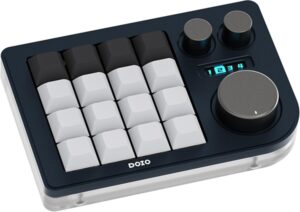
左手デバイスは、プログラマブルキーボード、ショートカットパッド、またはゲーミングキーパッドとも呼ばれる、左手専用の入力デバイスです。
従来のキーボードやマウスとは異なり、複数のボタンやキーを備えており、各ボタンに特定の機能やマクロを割り当てることで、作業効率を大幅に向上させることができます。
左手デバイスの基本的なコンセプトは、右手と左手の役割分担です。
通常、デスクトップ環境では右手がマウスを操作し、左手がキーボードのキーを押します。
しかし、複雑な操作(例えば、Ctrl+Alt+Shift+Sなどの複合キー)を実行する場合、両手を同時に動かす必要があり、作業が中断されます。左手デバイスを導入することで、左手だけで複数の機能を同時に実行でき、右手はマウスに集中できるようになります。
なぜ今、左手デバイスが注目されているのか?
左手デバイスが注目される背景には、以下の要因があります。
リモートワークの普及: 新型コロナウイルスの影響により、リモートワークが急速に普及しました。自宅での作業環境を最適化する必要性が高まり、生産性向上ツールとしての左手デバイスへの関心が増加しました。
クリエイティブ産業の成長: デジタルアート、動画編集、3Dモデリングなどのクリエイティブ業界が拡大し、複雑な操作を高速で実行する必要性が増しました。これらの業界では、左手デバイスが必須ツールとなりつつあります。
ゲーミング市場の拡大: eスポーツの成長に伴い、ゲーマーの間で左手デバイスの需要が急増しています。特に、戦術的なゲーム(MOBAやFPS)では、複雑なキー操作が勝敗を分ける要因となり、左手デバイスの重要性が高まっています。
テクノロジーの進化: プログラマブルキーの精度向上、ワイヤレス接続の安定化、カスタマイズソフトウェアの充実により、左手デバイスの利便性が大幅に向上しました。
左手デバイス導入で得られる3つの主要メリット
メリット1:作業効率が劇的に向上!ショートカットを制覇せよ
左手デバイスの最大のメリットは、作業効率の向上です。
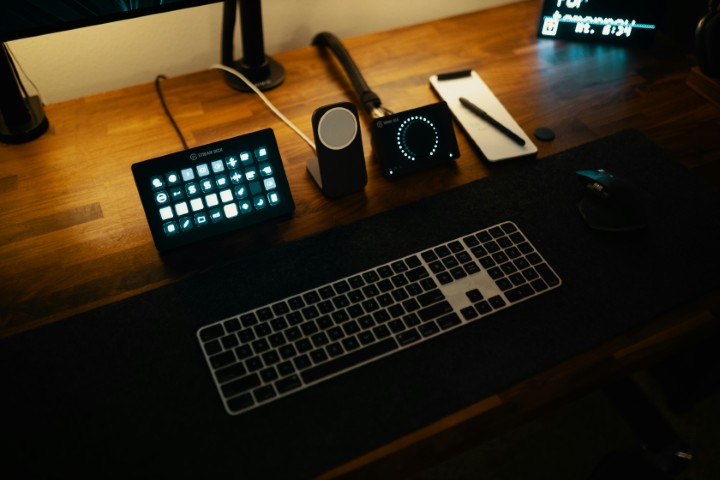
複雑なショートカットキーを1つのボタンに割り当てることで、複数のキー操作を1回のクリックで実行できます。
研究によると、左手デバイスを導入することで、作業効率は平均30~60%向上することが報告されています。特に、繰り返し作業が多い業務では、その効果が顕著です。
メリット2:長時間のPC作業も快適に!疲労軽減効果
左手デバイスは、人間工学に基づいた設計により、手首や指の疲労を大幅に軽減します。
従来のキーボードでは、複雑なキー操作を実行する際に、手首を不自然な角度に曲げたり、指を大きく広げたりする必要があります。
これが繰り返されると、腱鞘炎やRSI(反復性ストレス損傷)のリスクが高まります。
左手デバイスを使用することで、以下の効果が期待できます。
指の動きの最小化: マクロを活用することで、複数のキー操作を1つのボタンクリックに統合できるため、指の移動距離が減少します。
肩や腕への負担軽減: 右手がマウスに集中できるため、両手を同時に動かす必要がなくなり、肩や腕への負担が軽減されます。
長時間のPC作業を行う職業(プログラマー、デザイナー、ライター、事務職)では、左手デバイスの導入により、作業終了後の疲労感が顕著に減少することが報告されています。
メリット3:自分だけの最強デバイスに!高いカスタマイズ性
左手デバイスの大きな特徴は、完全なカスタマイズ性です。
各ボタンに割り当てる機能は、ユーザーが自由に設定できます。
これにより、自分の作業スタイルに完全に合わせたデバイスを構築できます。
カスタマイズの例:
- レイヤー機能: 1つのボタンを複数回押すことで、異なる機能を実行できるレイヤー機能を設定することで、限られたボタン数で無限の機能を割り当てることができます。
- 条件付きマクロ: 特定のアプリケーションがアクティブな場合のみ、特定のマクロが実行されるように設定できます。例えば、Photoshopを使用している時と、Wordを使用している時で、同じボタンに異なる機能を割り当てることができます。
- プロファイル切り替え: 複数のプロファイルを作成し、作業内容に応じて切り替えることで、異なる作業環境に対応できます。
このカスタマイズ性により、左手デバイスは、ユーザーの個別のニーズに対応した、本当の意味で「自分だけの最強デバイス」となります。
用途別の活用術
イラストレーター・デザイナー必見!クリエイティブ作業を加速
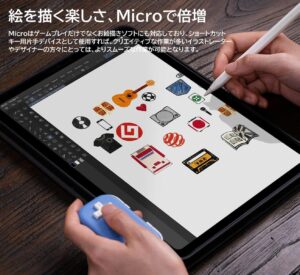
デジタルアーティストやグラフィックデザイナーにとって、左手デバイスは必須ツールとなりつつあります。
Photoshop、Illustrator、Clip Studio Paintなどのクリエイティブソフトウェアでは、複雑なショートカットキーが多数存在し、これらを効率的に実行することが、作業速度に直結します。
例えば、以下のような設定をすると、効率的に作業を進めることができます。
- ブラシサイズ調整: 「[」「]」キーをボタンに割り当てることで、マウスから手を離さずにブラシサイズを調整できます。
- レイヤー操作: 「Ctrl+J」(レイヤーを複製)、「Ctrl+E」(レイヤーを統合)などの操作を左手デバイスに割り当てることで、レイヤー操作が高速化します。
- 色選択: スポイトツール(「I」キー)や色交換(「X」キー)を左手デバイスに割り当てることで、色選択がスムーズになります。
- ズーム操作: 「Ctrl+0」(画面全体に合わせる)、「Ctrl+1」(100%表示)などのズーム操作を割り当てることで、細部と全体の確認が高速化します。
これらの設定により、デザイナーの作業速度は、平均40~50%向上することが期待できます。
ゲーマーにおすすめ!勝利を引き寄せる高速操作を実現
eスポーツプレイヤーやゲーマーにとって、左手デバイスは競争力を大幅に向上させるツールです。
特に、反応速度が重要なゲーム(FPS、MOBA、格闘ゲーム)では、左手デバイスの効果が顕著です。
例えば、以下のような設定をすると、効率的に作業を進めることができます。
- 武器切り替え: 数字キー(1~9)を左手デバイスの異なるボタンに割り当てることで、武器切り替えが高速化します。
- アビリティ実行: 「Q」「E」「R」などのアビリティキーを左手デバイスに割り当てることで、複雑なコンボが容易になります。
- ボイスチャット: 「V」キー(プッシュトゥトーク)を左手デバイスに割り当てることで、ゲーム中の通信がスムーズになります。
- マップ確認: 「M」キー(マップを開く)を左手デバイスに割り当てることで、マップ確認が素早くなります。
プロゲーマーの多くが左手デバイスを使用しており、その導入により、反応速度が平均15~25%向上するという方もいます。
事務・プログラミング作業も効率化!定型業務を自動化
事務職やプログラマーにとって、左手デバイスは日常的な定型業務を大幅に効率化するツールです。
Excelの操作、メール作成、コード編集など、繰り返し行われる操作を自動化することで、作業時間を大幅に削減できます。
例えば、以下のような設定をすると、効率的に作業を進めることができます。
- Excel操作: 「Ctrl+C」(コピー)、「Ctrl+V」(貼り付け)、「Ctrl+Z」(取り消し)などの基本操作を左手デバイスに割り当てることで、データ入力が高速化します。
- メール作成: 「Ctrl+Enter」(メール送信)、「Ctrl+Shift+M」(新規メール)などのメール操作を割り当てることで、メール処理が効率化します。
- コード編集: 「Ctrl+/」(コメント化)、「Ctrl+Shift+L」(すべての出現箇所を選択)などのコード編集操作を割り当てることで、コーディング速度が向上します。
- ウィンドウ管理: 「Alt+Tab」(ウィンドウ切り替え)、「Win+左矢印」(ウィンドウを左に配置)などのウィンドウ操作を割り当てることで、複数のアプリケーション間の移動がスムーズになります。
事務職やプログラマーにとって、左手デバイスは、作業時間を平均20~30%削減できる有効なツールです。
繰り返し作業が多いほど、効果も大きくなります。
動画編集・CADも快適に!複雑な操作を簡略化
動画編集者やCAD設計者にとって、左手デバイスは、複雑な操作を簡略化し、創造的な作業に集中するためのツールです。
例えば、以下のような設定をすると、効率的に作業を進めることができます。
- 動画編集: 「スペースキー」(再生/一時停止)、「J」「K」「L」(スローモーション/再生/早送り)などの再生操作を左手デバイスに割り当てることで、タイムラインの操作がスムーズになります。
- CAD設計: スケッチの線や円、拘束などのコマンド、押し出しや回転、フィレット、面取りなどよく使う基本操作を割り当てることで、設計作業が効率化します。
- ズーム・パン: 「マウスホイール」の操作を左手デバイスに割り当てることで、ズーム・パン操作が容易になります。
左手デバイスのデメリット・課題

左手デバイスは多くのメリットをもたらしますが、同時に重要なデメリットと課題も存在します。購入前に、これらの点を十分に理解することが重要です。
慣れるまで時間がかかる
左手デバイスの最大のデメリットは、新しいデバイスに慣れるまでに、最初は時間がかかることです。
新しいボタン配置に体が慣れるまで、概ね2~4週間の期間が必要です。この間は一時的に作業がしづらく、生産性が低下することもあるでしょう。
しかし、2~3日使い続けると、よく使うボタンから慣れてきます。少しずつですが、効率的に作業ができるようになってきます。
何においても、新しいものには慣れは必要なので、この期間は辛抱強く耐えましょう。
また、設定をしなければ使い物にならないのもデメリットの1つでしょう。
場合によっては、技術的な知識を必要とする場合があり、複雑なことを登録しようとすると初心者にとっては敷居が高いかもしれません。
初期投資:コストと互換性の問題
左手デバイスの購入には、相応の初期投資が必要です。
- デバイス本体: 品質によって異なりますが、3,000~50,000円以上の範囲です。
- ソフトウェア: 一部のデバイスでは、カスタマイズソフトウェアが別途購入が必要な場合があります。
- 周辺機器: 最適な配置のために、デスク用スタンドやケーブルホルダーなどの周辺機器が必要な場合があります。
また、購入時には互換性を確認することが大事です。
- ソフトウェア対応: すべてのアプリケーションが、カスタムマクロに対応しているわけではありません。特に、セキュリティが厳しいアプリケーション(銀行のオンラインバンキングなど)では、マクロが機能しない場合があります。
- OS対応: macOSやLinuxでの対応が限定されている場合があります。
コストについてはこちらで1万円程度の手ごろな価格で購入できる左手デバイスを紹介しています。
デバイス依存性:ポータビリティと適応性の課題
左手デバイスに依存することで、いくつかの課題が生じます。
- デバイスなしでの効率低下: 左手デバイスに慣れた後、デバイスなしで作業する場合、効率が大幅に低下します。これは、出張時や他のコンピュータで作業する場合に問題となります。
- ポータビリティの制限: 左手デバイスを持ち運ぶ必要があり、ノートパソコンでの作業が不便になる可能性があります。
- 新しい環境への適応: 新しいコンピュータやワークステーションで作業する場合、デバイスのセットアップと設定が必要になり、時間がかかります。
デメリット対策と導入のコツ
左手デバイスのデメリットを最小化し、メリットを最大化するための対策と導入のコツを紹介します。
慣れへの対策
早く慣れていくために、段階的に導入していくことをおすすめします。
例えば、以下のように進めていきます。
- 第1段階(1週間): 3~4つの基本的なマクロのみを設定し、これに慣れることに集中します。
- 第2段階(1~2週間): 追加のマクロを徐々に追加していきます。
- 第3段階(2~4週間): 高度なマクロやレイヤー機能を活用します。
そのデバイスの使い方や活用術を学ぶことも早くなれるコツです。既に使用しているユーザーの知恵はとても有益なものです。学ぶためには以下のような手段があります。
- メーカーが提供するチュートリアルビデオを視聴する。
- オンラインコミュニティ(Reddit、Discord、フォーラムなど)で、他のユーザーの設定例を参考にする。
- YouTubeで「左手デバイス セットアップ」などのキーワードで検索し、詳細なガイドを参照する。
コストを抑えるコツ
いきなり数万円も払うには少し勇気が必要ですよね。最初はコストを抑えて、導入モデルを使ってみるのも良い戦略です。
コストの考え方のコツは以下を参考にしてみてください。
- 予算が限定的な場合: テンキータイプまたはエントリーモデルのキーパッドタイプ(3,000~10,000円)から始める。
- 中程度の予算: ミッドレンジのキーパッドタイプまたはキーボードタイプ(10,000~30,000円)を選択する。
- 予算に余裕がある場合: プレミアムなキーパッドタイプまたはカスタマイズ性の高いデバイス(30,000円以上)に投資する。
コストについてはこちらで1万円程度の手ごろな価格で購入できる左手デバイスを紹介しています。
デバイス依存性:ポータビリティと適応性の対策
出張等でPCを持ち運んで作業することが多い場合、持ち運びしやすい左手デバイスを選択することも重要になります。
ポイントとしては以下になります。
- 小型で持ち運びやすい左手デバイスを選択する。
- ワイヤレス接続のデバイスを選択することで、異なるコンピュータでの使用が容易になります。
- クラウドベースのプロファイル管理機能を活用し、複数のコンピュータで同じ設定を使用できるようにする。
まとめ
左手デバイスは、作業効率の向上、疲労軽減、カスタマイズ性という3つの主要なメリットをもたらします。デザイナー、ゲーマー、プログラマー、事務職など、様々な職業のユーザーにとって、生産性向上の強力なツールとなります。
一方で、慣れるまで時間がかかる、初期投資がかかる、デバイス依存性というデメリットも存在します。これらのデメリットを理解し、適切な対策を講じることで、左手デバイスのメリットを最大化することができます。
左手デバイスは、正しく導入すれば、仕事の効率と快適性を大幅に向上させることができる、非常に価値のあるツールです。メリットとデメリットを十分に理解した上で、自分のニーズに合ったデバイスを選択することをお勧めします。
左手デバイスについて以下にまとめています。
おすすめの使い方や活用術やあなたにおすすめのデバイスがわかります。
ぜひこちらもご参照ください。

コメント