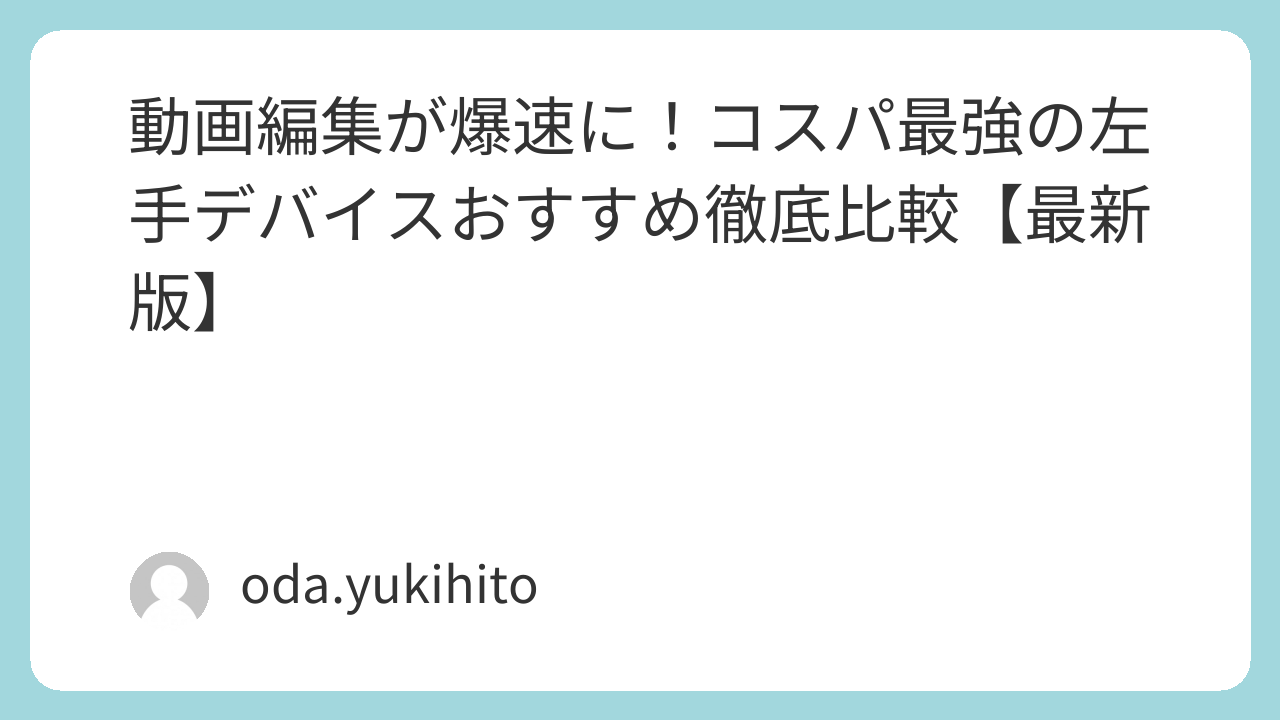
YouTubeやTikTokなどの動画プラットフォームが普及し、動画編集の需要は飛躍的に増加しています。動画編集作業は多岐にわたるショートカットキーの操作や、タイムライン上での細かな調整が求められるため、キーボードとマウスを手が行ったり来たりして、それが結構面倒に感じてきます。また、長時間作業による疲労や効率の低下もあります。
そこで注目されるのが「左手デバイス」です。
左手デバイスとは、キーボードの左手部分を代替し、頻繁に使うショートカットやマクロを割り当てて片手で操作できるように設計された入力デバイスです。
これにより、右手はマウスやペンタブレットの操作に集中できるため、作業の分担が明確になり、結果として作業時間の短縮、疲労の軽減、そして編集品質の向上といった多大なメリットが期待できます。
特に、複雑なキー操作をワンボタンで実行できるマクロ機能は、動画編集効率を劇的に改善する可能性を秘めています。
この記事では、動画編集を始めたばかりの初心者の方や、予算を抑えつつ効率アップを図りたい方に向けて、約1万円以下の手軽に導入できる左手デバイスを中心に紹介していきます。
- 動画編集用左手デバイスの種類とそれぞれの特徴
- 予算1万円以下で買えるおすすめの左手デバイスと、その選び方
- 主要な動画編集ソフト(Premiere Pro, DaVinci Resolve, After Effects)に最適なデバイス
- 左手デバイス導入で後悔しないための注意点と、最大限に活用する設定・カスタマイズ術
左手デバイスを選ぶ際の重要なポイント

数ある左手デバイスの中から自分に最適な一台を見つけるためには、以下のポイントを考慮して選ぶことが重要です。
接続方式(有線か無線か)
有線接続: 安定した接続が最大のメリットです。バッテリー切れの心配がなく、遅延も少ないため、シビアな操作が求められる場面で力を発揮します。ただし、ケーブルがデスク上で邪魔になる可能性があります。
無線接続(Bluetoothなど): デスク周りがすっきりし、配置の自由度が高いのが特徴です。持ち運びにも便利ですが、バッテリー管理が必要となり、製品によっては接続の安定性や遅延が気になる場合があります。外出先での作業が多い方や、デスクを常にきれいに保ちたい方におすすめです。
ボタン・ダイヤルの数と種類
ボタンの数: 割り当てたいショートカットやマクロの数によって必要なボタン数は変わります。多くの機能を割り当てたい場合は、ボタン数の多いキーパッド型や、複数のレイヤー(ページ)を切り替えられるモデルが便利です。
ダイヤル・ノブの有無: タイムラインのスクロール、ズームイン/アウト、ブラシサイズの調整、カラーグレーディングの数値変更など、連続的な操作にはダイヤルやノブが非常に有効です。直感的な操作性を求めるなら、これらを搭載したモデルを選びましょう。
ジョイスティック・トラックボール: 移動やカーソル操作を左手で行いたい場合に便利です。ゲーミングキーパッドなどに搭載されていることがあります。
ソフトウェアの対応状況とカスタマイズ性
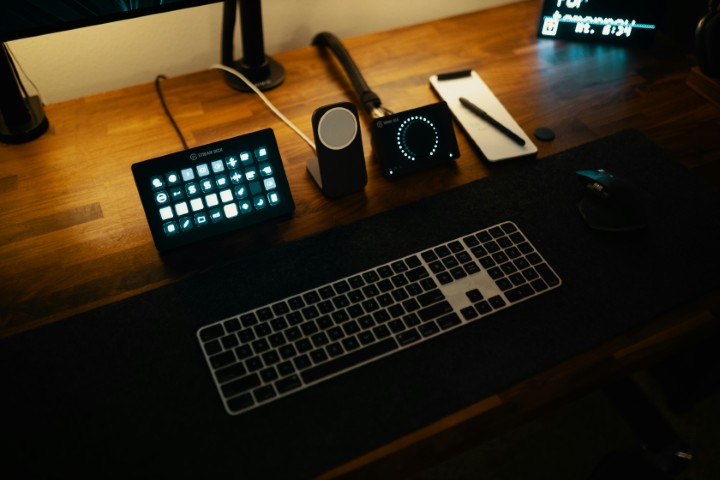
使用ソフトウェアとの相性: Adobe Premiere Pro、DaVinci Resolve、After Effectsなど、普段使用している動画編集ソフトウェアに公式対応しているか、またはユーザーコミュニティで設定例が豊富にあるかを確認しましょう。専用プロファイルが用意されているデバイスは、導入後すぐに効率的な作業を開始できます(例:TourBox、Loupedeck、Elgato Stream Deckなど)。
カスタマイズの自由度: キー割り当てだけでなく、マクロの作成、アプリケーションごとのプロファイル自動切り替え、レイヤー機能など、どこまで細かく設定できるかを確認します。自分の作業手順に合わせて柔軟にカスタマイズできるデバイスほど、長期的に見て満足度が高くなります。
携帯性・設置スペース
サイズと重量: デスクスペースが限られている場合や、外出先に持ち運んで使用する機会が多い場合は、コンパクトで軽量なモデルが適しています。購入前に、設置予定のスペースに収まるか、持ち運びやすいサイズかを確認しましょう。
デザイン: デスク上の見た目も重要な要素です。シンプルなデザインを好むか、ゲーミングデバイスのようなメカニカルなデザインを好むかなど、好みに合わせて選びましょう。
予算
やはり予算も重要です。
左手デバイスの価格は数千円から数万円まで幅広くあります。まずは1万円以下の入門モデルで試してみて、効果を実感できたら高機能モデルへのステップアップを検討するのもおすすめです。
【目的別】動画編集用左手デバイスおすすめモデル徹底比較
ここからは、具体的な製品を目的別に比較検討していきます。
主要なデバイスの機能、メリット・デメリット、価格帯、そしてどのようなユーザーにおすすめかを詳しく解説します。
まずはここから!1万円以下で買える入門・コスパ最強モデル
XP-Pen ACK05 / AC19
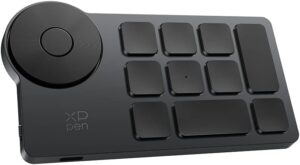
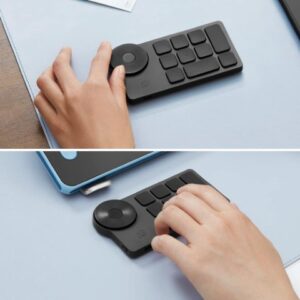
ペンタブレットメーカーとして知られるXP-Penが提供する左手デバイスの入門機です。
特に「ACK05」は、10個のカスタマイズ可能なボタンとローラーホイールを搭載し、基本的なショートカット操作やタイムラインのスクロール、ブラシサイズの調整などを効率的に行えます。
ワイヤレス接続にも対応しており、デスクをすっきりと保てます。
私も使用していますが、低価格帯にもかかわらず、細やかな機能があり、意外と高機能です。具体的には、レイヤー機能とアプリ毎にキーを設定できる点です。
ACK05は10キーありますが、レイヤー機能により4レイヤー(ページみたいなもの)の設定ができます。つまり、レイヤーを切り替えて使用することで、10×4で40キー分のキー設定が可能です。
また、アプリ毎に個別の設定ができるので、動画編集用とその他の作業で分けてキー設定できます。
価格帯は約6,000円~8,000円で、比較的安価です。
XP-Pen ACK05についてはこちらで詳しく紹介しています。
HUION Keydial mini
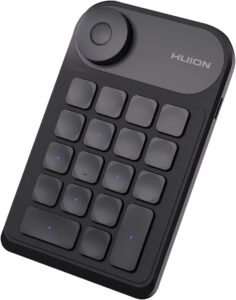
HUIONもペンタブレットで有名なメーカーであり、「Keydial mini」はコンパクトなボディにカスタマイズ可能なキーとダイヤルを搭載した左手デバイスです。
ダイヤルはズームイン/アウト、ブラシサイズの調整、タイムラインの移動などに活用でき、キーには頻繁に使うショートカットを割り当てられます。
ワイヤレス接続に対応し、どこでも手軽に使える点が魅力です。
価格帯は約7,000円~9,000円です。
HUION Keydial miniについてはこちらで詳しく紹介しています。


DOIO KB16
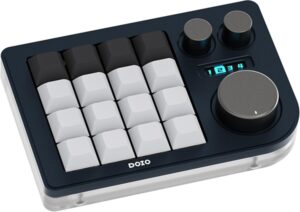
DOIO KB16は、心地よい打鍵感と打鍵音を追求した、プログラマブルなマクロパッドです。
16個のキーと2つのロータリーエンコーダー(ダイヤル)を搭載しており、専用ソフトウェアで各キーにショートカットやマクロを自由に割り当てることができます。
コンパクトながらも高いカスタマイズ性を持ち、動画編集の定型作業を効率化するのに役立ちます。
価格帯は約8,000円~12,000円です。
DOIO KB16についてはこちらで詳しく紹介しています。


さらなる効率化へ!中・高価格帯の厳選モデル
Elgato Stream Deck (MK.2/XL/+)
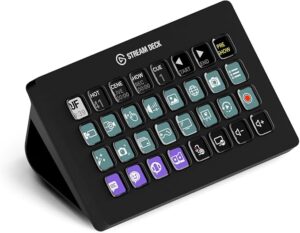
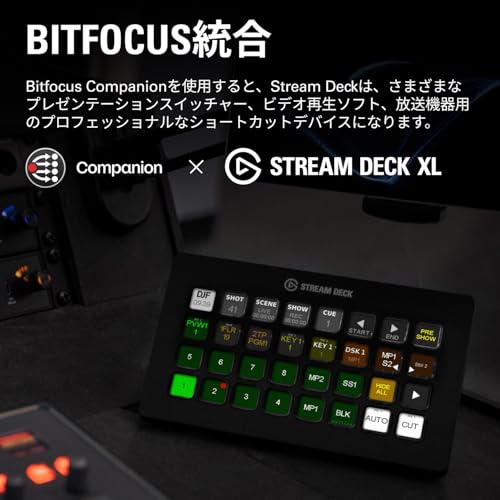
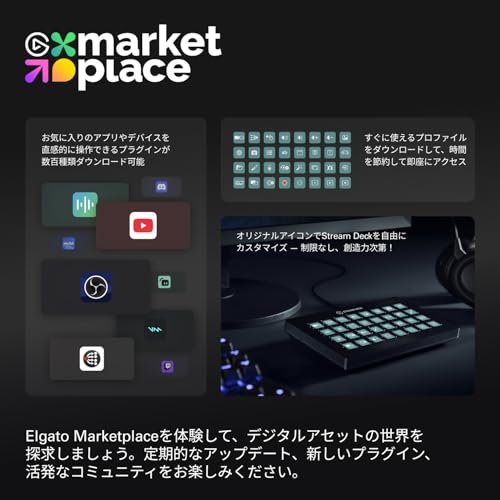
Elgato Stream Deckは、元々ライブ配信者向けに開発されたデバイスですが、その高いカスタマイズ性と視認性の良さから、動画編集者にも広く利用されています。
液晶ディスプレイ付きのボタンに、ショートカットキー、マクロ、アプリケーション起動など、様々な機能を割り当てることができます。
Stream Deck +では、タッチストリップとダイヤルも追加され、より動画編集に適した操作が可能になりました。
価格帯は約15,000円~30,000円です。






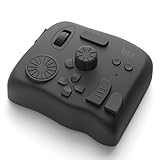
TourBox Elite/Neo
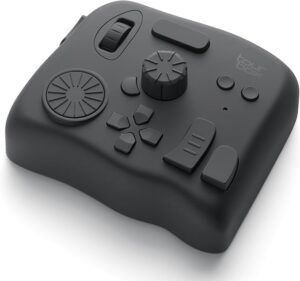
TourBoxシリーズは、その独特な形状と圧倒的なカスタマイズ性で、多くのプロクリエイターから支持されています。
特に「TourBox Elite」はBluetooth接続に対応し、触覚フィードバック機能も搭載。
ボタン、ダイヤル、ノブがそれぞれ異なる形状をしているため、手元を見ずに直感的なブラインドタッチが可能です。
専用ソフトウェア「TourBox Console」を使えば、Adobe Premiere Pro、DaVinci Resolve、Photoshopなど、あらゆるソフトウェアに対して詳細な設定を施すことができます。
価格帯は約25,000円~40,000円です。


【ソフト別】最適な左手デバイスの選び方
使用する動画編集ソフトウェアによって、最適な左手デバイスは異なります。
ここでは主要なソフトウェアごとに、どのようなデバイスが相性が良いか解説します。
Adobe Premiere Proユーザー
Premiere Proは、カット編集からカラーグレーディング、エフェクト適用まで幅広い作業を行うため、多様な操作に対応できるデバイスが理想的です。
タイムラインのスクロールやズーム、エフェクトのパラメータ調整にはダイヤルやノブが非常に有効です。
また、頻繁に使うショートカットキーを割り当てることで、作業効率が向上します。
おすすめ: TourBox Elite/Neo、Elgato Stream Deck。
予算を抑えたい場合は、XP-Pen ACK05やHUION Keydial miniで主要なショートカットとダイヤル操作をカバーするのもOK


DaVinci Resolveユーザー
DaVinci Resolveは、特にカラーグレーディング機能が強力なため、色調整に特化したデバイスが真価を発揮します。
Blackmagic Design純正の「Speed Editor」は、DaVinci Resolveとの連携が完璧で、物理的なジョグ/シャトルダイヤルによる直感的な操作が可能です。
おすすめ: Blackmagic Speed Editorが最も推奨されます。


汎用デバイスとしては、カラーホイールやノブが豊富なTourBox Eliteも非常に相性が良いでしょう。入門機としては、XP-Pen ACK05やHUION Keydial miniのダイヤル機能も活用できます。
After Effectsユーザー
After Effectsは、多数のレイヤー操作やエフェクトの適用、キーフレームの調整など、複雑なショートカット操作が頻繁に発生します。そのため、多くのショートカットやマクロを登録できるキーパッド型のデバイスが特に有効です。
おすすめ: Elgato Stream Deckは、液晶ボタンにアイコンを表示できるため、多数のショートカットを視覚的に管理するのに最適です。
TourBox Elite/Neoも、その高いカスタマイズ性で複雑な作業を効率化できます。予算を抑えるなら、DOIO KB16のようなプログラマブルキーパッドで、必要なショートカットを割り当てるのも良いでしょう。
左手デバイス導入で「後悔しない」ための注意点

左手デバイスは動画編集の強力な味方ですが、導入後に「思っていたのと違った」と後悔しないために、いくつかの注意点があります。
慣れるまで時間がかかる
特に多機能な左手デバイス(TourBoxやElgato Stream Deckなど)は、その豊富な機能とカスタマイズ性ゆえに、操作に慣れるまでに一定の時間を要します。
ボタンの配置を覚え、指が自然に動くようになるまでには、数週間から数ヶ月の集中した使用が必要です。
導入直後から劇的な効率アップを期待するのではなく、「投資」としてじっくりと慣れる期間を設けることが重要です。
デスクスペース
左手デバイスは、キーボードやマウスに加えてデスク上に設置するため、ある程度のスペースを必要とします。
特に大型のデバイスや、複数のデバイスを併用する場合は、デスク上が手狭になる可能性があります。
購入前に、自身のデスク環境に無理なく設置できるかを確認しましょう。
ワイヤレスモデルを選ぶことで、配線の煩わしさを解消し、デスクをすっきりと保つことができます。
ソフトウェアの安定性
一部の左手デバイス、特に安価な製品や新興メーカーの製品では、専用ソフトウェアやドライバーの安定性に課題がある場合があります。
OSのアップデート後に動作が不安定になったり、特定のソフトウェアとの相性が悪かったりするケースも報告されています。
購入前に、レビューやフォーラムでソフトウェアの安定性に関する情報を確認することをお勧めします。
オーバースペックに注意
「高機能なものを選べば間違いない」と考えがちですが、自身の動画編集スキルや作業内容に見合わないオーバースペックなデバイスを選んでしまうと、機能を使いこなせず宝の持ち腐れになる可能性があります。
例えば、簡単なカット編集が中心の初心者であれば、高価なカラーグレーディング特化型デバイスは不要かもしれません。
自分の編集スタイルと必要な機能を明確にし、それに合ったデバイスを選ぶことが賢明です。
左手デバイスを最大限に活用する設定・カスタマイズ術

左手デバイスの真価は、いかに自分好みにカスタマイズできるかにあります。ここでは、その活用術をいくつかご紹介します。
各デバイスの専用ソフトウェア活用法
ほとんどの左手デバイスには、キー割り当てやマクロ設定を行うための専用ソフトウェアが提供されています。このソフトウェアを使いこなすことが、効率アップの鍵です。
例えば、アプリケーションごとにプロファイルを切り替えることで、Premiere Proでは動画編集用の設定、Photoshopでは画像編集用の設定といったように、最適な環境を瞬時に呼び出すことができます。
マクロ機能で一連の作業を自動化
マクロ機能は、複数のキー操作やマウス操作を記録し、一つのボタンで実行できるようにする強力な機能です。例えば、「新規調整レイヤーの作成→エフェクトの適用→特定のパラメータ調整」といった一連の作業をマクロとして登録すれば、ワンボタンで実行できるようになります。
これにより、繰り返し行う定型作業を大幅に短縮できます。
プロファイルの切り替えで作業効率アップ
多くの左手デバイスは、使用するアプリケーションに応じて自動的にプロファイルを切り替える機能を備えています。
この機能を活用することで、手動で設定を切り替える手間を省き、常に最適な状態で作業を進めることができます。
また、同じアプリケーション内でも、「カット編集用」「カラーグレーディング用」「オーディオ編集用」といった複数のプロファイルを作成し、必要に応じて切り替えることで、より専門的な作業にも対応できます。
まとめ
動画編集の効率を劇的に向上させる左手デバイスについて、その種類、主要モデルの比較、選び方、そして活用術までを詳しく解説しました。
XP-Pen ACK05、HUION Keydial mini、DOIO KB16といった手軽なモデルから、Elgato Stream Deck、TourBox Eliteといった高機能モデルまで、様々なデバイスが存在し、それぞれに異なる特徴とメリットがあります。
左手デバイスは、単なるショートカットの代行ツールではなく、動画編集そのものを変革する可能性を秘めたツールです。導入には多少の学習コストや初期投資が必要ですが、その見返りとして得られる作業効率の向上、疲労の軽減、そしてクリエイティブな表現の幅の広がりは計り知れません。
まずは、自分の動画編集スキル、使用ソフトウェア、予算、そして編集スタイルを明確にし、使ってみてください。
左手デバイスについて以下にまとめています。
おすすめの使い方や活用術やあなたにおすすめのデバイスがわかります。
ぜひこちらもご参照ください。

コメント