
「パソコン作業をしながら音楽を楽しみたい」
「動画視聴の音質を向上させたい」
「でも大きなスピーカーは置けない…」
そんな悩みを抱えていませんか?
実は、Amazon Echo Dot(エコードット)がその問題を解決してくれる優秀なパソコンスピーカーになることをご存知でしょうか。
今回は、Echo Dot(エコードット)をパソコンスピーカーとして活用する方法を、接続手順から実際の使用感まで詳しく解説します。
なぜEcho Dot(エコードット)がパソコンスピーカーに最適なのか?
コンパクトサイズながら高音質
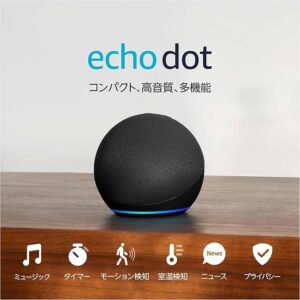
Echo Dot(エコードット)の最大の魅力は、そのコンパクトなサイズにあります。
デスク上に置いても場所を取らず、パソコンの近くに設置しても違和感がありません。
音質についても、このサイズのモノラルスピーカーとしては十分な性能を発揮します。
特に低音の効きが良く、一般的な動画視聴や音楽鑑賞には十分対応できます。
私も初めてEcho Dot(エコードット)を購入した時、思っていた以上に音質が良いことに驚きました。
アレクサとスピーカー、2つの機能を同時活用
Echo Dot(エコードット)の大きな利点は、パソコンスピーカーとして使用しながら、同時にアレクサ機能も活用できることです。
音楽再生中でも「アレクサ、今何時?」などの音声コマンドが使え、作業効率の向上につながります。
コストパフォーマンスの高さ
専用のPCスピーカーを購入すると、同程度の音質のものでも数千円から数万円かかります。
Echo Dot(エコードット)なら、スマートスピーカー機能付きでありながら、手頃な価格でパソコンスピーカーとしても活用できるため、非常にコストパフォーマンスに優れています。
Echo Dot(エコードット)をパソコンスピーカーにする前の準備
必要な機器・環境の確認
Echo Dot(エコードット)をパソコンスピーカーとして使用するために必要なのは以下の通りです。
有線接続ではスピーカーとして使用できない!
Echo Dot(エコードット)にはオーディオジャックがついています。
しかし、Echo Dot(エコードット)は「ライン出力」のみに対応しており、有線接続でパソコンの音を出力することはできません。
つまり、Echo Dot(エコードット)から他のスピーカーに音を出すことは可能ですが、パソコンからEcho Dot(エコードット)に音を送る有線接続は不可能です。
そのため、Bluetooth接続が唯一の選択肢となります。
【Windows編】Echo Dot(エコードット)とパソコンのBluetooth接続方法
Windows 10でのペアリング手順
Windows 10でEcho Dot(エコードット)を接続する手順は以下の通りです。
- Echo Dot(エコードット)をペアリングモードにする
- 「アレクサ、ペアリングして」と話しかけます
- アレクサが「検出中です」と応答し、ペアリングモードになります
- Windows側の設定
- 「設定」→「デバイス」→「Bluetoothとその他のデバイス」を開きます
- 「Bluetoothまたはその他のデバイスを追加」をクリック
- 「Bluetooth」を選択します
- デバイスの検出と接続
- 「Echo-XXXX」という名称が表示されるのでクリック
- 接続が完了するまで数秒待ちます
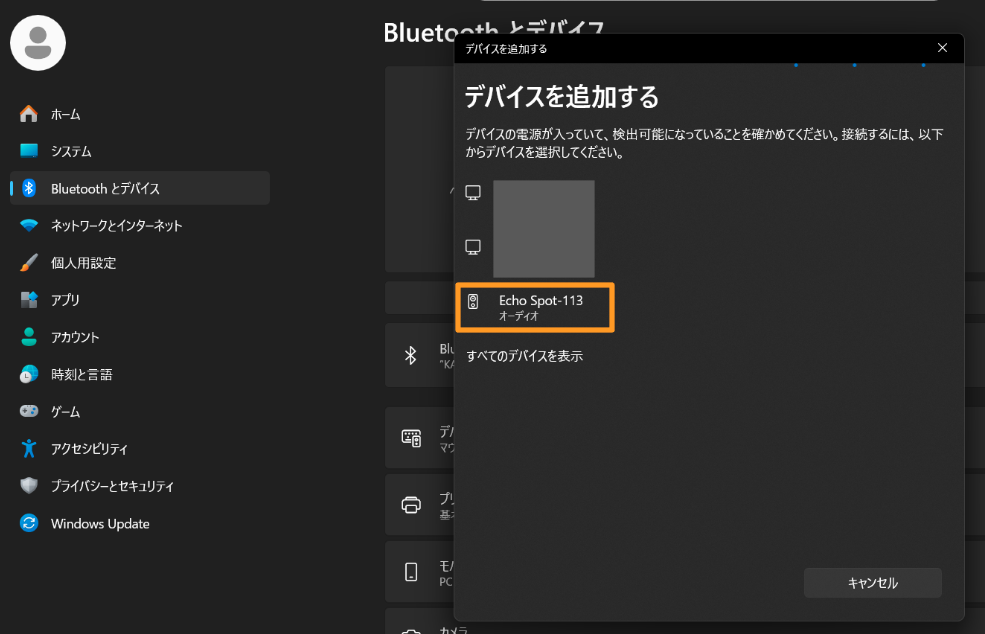
※画像はEcho SpotですがEcho Dotの場合は「Echo Dot-XXXX」と表示されます。
Windows 11での設定方法
Windows 11の場合も基本的な流れは同じですが、設定画面が若干異なります。
「アレクサ、ペアリングして」と話しかけてペアリングモードにした後に、以下の手順で設定します。
- 「設定」→「Bluetoothとデバイス」→「デバイスを追加」
- 「Bluetooth」を選択
- 「Echo-XXXX」という名称が表示されるのでクリック
【Mac編】MacBookとEcho Dot(エコードット)の接続設定
macOSでのBluetooth設定手順
Macの場合の接続手順:
- Echo Dot(エコードット)をペアリングモードにする(Windows編と同じ)
- Mac側の設定
- Appleメニュー →「システム環境設定」→「Bluetooth」
- または、メニューバーのBluetoothアイコンをクリック
- 接続実行
- Echo Dot(エコードット)が表示されたら「接続」をクリック
接続時のトラブル対処法
Macでの接続時によくあるトラブルと対処法を紹介します。
- デバイスが見つからない場合: Bluetoothを一度オフにしてから再度オンにする
- 接続が不安定な場合: Echo Dot(エコードット)を再起動し、ペアリングをやり直す
- 音が出ない場合: システム環境設定の「サウンド」でEcho Dot(エコードット)が出力デバイスに設定されているか確認
音質レビュー:実際にパソコンスピーカーとして使ってみた
実際にEcho Dot(エコードット)をパソコンスピーカーとして数週間使用した感想をお伝えします。
このサイズのモノラルスピーカーとしては、音質は十分満足できるレベルです。
中音域がクリアで、人の声やポッドキャストの聞き取りやすさは特に優秀です。
また、Echo Dot(エコードット)の特徴として、低音がしっかりと効いている点が挙げられます。
YouTubeの音楽動画やSpotifyでの音楽鑑賞では、このコンパクトサイズからは想像できないほどの低音を楽しめます。
ただし、高音域については若干物足りなさを感じる場面もあります。
よくあるトラブルと解決方法

ペアリングできない時の対処法
ペアリングがうまくいかない場合の対処法を紹介します。
- Echo Dot(エコードット)の再起動: 電源を抜いて30秒待ってから再接続
- Bluetoothキャッシュのクリア: パソコン側のBluetoothキャッシュをクリア
- 距離を近づける: ペアリング時はできるだけ近い距離で実行
- 他のデバイスとの切断: 他のBluetooth機器との接続を一時的に切断
音が出ない・音が小さい時の解決策
音に関するトラブルの場合、以下について確認してみましょう。
- 出力デバイスの確認: パソコンの音声出力がEcho Dot(エコードット)に設定されているか確認
- 音量レベルの調整: Echo Dot(エコードット)、パソコンの両方の音量を確認
- アプリケーション設定: 使用中のアプリケーションの音声出力設定を確認
接続が途切れる場合の対応方法
接続が不安定な場合の対処法です。
- 電源の確認: Echo Dot(エコードット)の電源アダプターがしっかり接続されているか確認
- 距離の調整: パソコンとEcho Dot(エコードット)の距離を調整(2〜3m以内推奨)
- 電波干渉の排除: Wi-Fiルーターや電子レンジなど、電波干渉の原因となる機器から離す
他のスマートスピーカーとの比較
Google Nest Miniとの違い
Google Nest Miniと比較すると、Echo Dot(エコードット)の方が音質面で優勢です。
特に低音の再現性は明らかにEcho Dot(エコードット)が上回っており、音楽鑑賞にはEcho Dot(エコードット)の方が適しています。
ただし、Googleサービスとの連携を重視する場合は、Nest Miniの方が便利な場面もあります。
専用PCスピーカーとのコスパ比較
同価格帯の専用PCスピーカーと比較すると、Echo Dot(エコードット)はスマートスピーカー機能が付加されている分、コストパフォーマンスに優れています。
音質だけを追求するなら専用スピーカーの方が良い場合もありますが、多機能性を考慮するとEcho Dot(エコードット)の方が魅力的です。
Echo Dot(エコードット)ならではのメリット
Echo Dot(エコードット)特有のメリットとして、音声コマンドでの操作が可能な点があります。
「アレクサ、音量を上げて」「アレクサ、一時停止して」など、手を使わずに音楽をコントロールできるのは、作業中には特に便利です。
まとめ
いかがだったでしょうか?
Echo Dot(エコードット)をパソコンスピーカーとして使用する価値は非常に高いと評価できます。
コンパクトなサイズ、十分な音質、手頃な価格、そしてスマートスピーカー機能との併用可能性を考慮すると、多くの人にとって魅力的な選択肢となると思います。
デスクスペースが限られている人やコストパフォーマンスを重視する人、スマートスピーカー機能も同時に活用したい人におすすめの使い方になります。
反対に、高音質を何より重視する人にとっては、物足りないスピーカーになるでしょう。
Echo Dot(エコードット)をパソコンスピーカーとして活用することで、デスク環境の音質向上とスマート化を同時に実現できます。
設定は簡単で、コストパフォーマンスも優秀なため、多くの人におすすめできる選択肢です。ぜひ一度お試しください。
アレクサ(Alexa)のおすすめの使い方、便利な使い方、おすすめデバイスなどアレクサ関連情報をこちらにまとめています。
ぜひ他の記事もご覧ください。

他にもスマートホームやHome Assistantの記事を書いています。
初心者向けの記事や上級者向けの記事も揃えていますので、ぜひこちらもご覧ください。


コメント